
GPT Image 2technology
ChatGPT Work技能使用指南
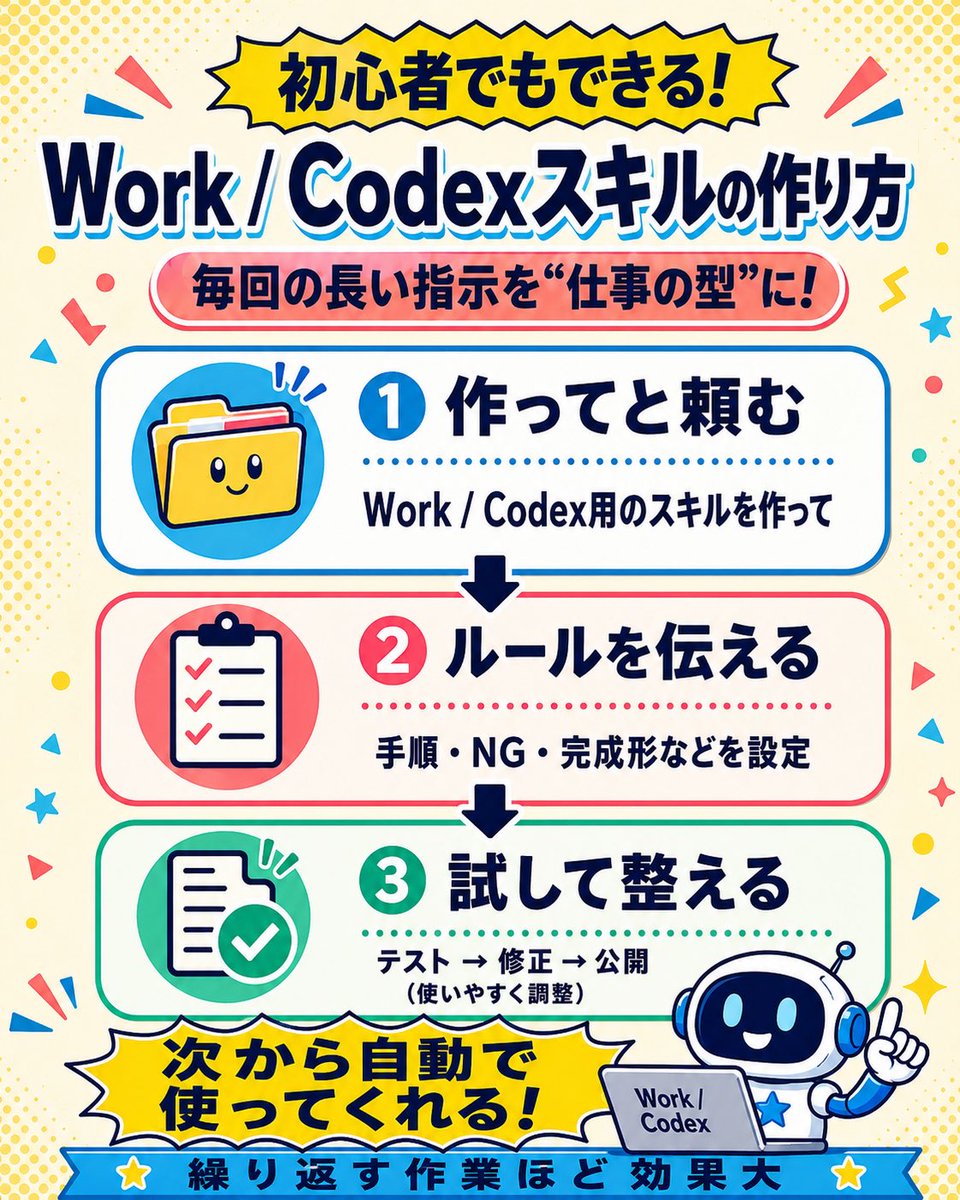
本文介绍了ChatGPT Work中“技能”功能的使用方法,包括如何创建、测试和安装技能,以及如何设计触发条件。适用于需要重复执行特定规则的任务,如图像生成和提示词设计。
提示词
【面向初学者】 ChatGPT的Work可以使用“技能”! 技能是让AI记住“这项工作请这样进行”的步骤说明书。 通过将常用方法或规则“技能化”,无需每次都详细说明,就能让AI按照相同方针工作。 制作方法也很简单👇 ① 向Work请求“请制作用于XX的技能” ② 传达步骤、禁止事项、完成形态 ③ 测试并调整→安装 创建的技能可以通过@调用,但Work会根据请求内容自动触发合适的技能。 不过,根据技能设计有时难以触发,建议在创建技能时按如下方式请求: ---- 请明确设计该技能的触发条件和排除条件,使其在收到相近用途的请求时自动被使用。 ---- 对于GPT image2的图像生成、Seedance 2.0或Suno的提示词设计等需要按特定规则重复的工作,效果尤为显著! 减少了每次编写长篇指示的需要,质量也更稳定。 请务必尝试一下! (感觉像推销了…) ※Work基本上需要Plus及以上套餐才能使用。Codex中也有技能。
Kynvio Prompt Workflow
如何使用这个提示词
1
在图片工作台打开
把提示词带入 Kynvio AI,这一步不会自动生成图片。
2
调整细节
按需替换主体、场景、色彩、文字或构图。
3
检查并生成
确认提示词和参数后,再主动点击生成。
相关 GPT Image 2 提示词
GPT Image 2 提示词
关于这个提示词
打开这个提示词会消耗积分吗?
不会。按钮只会预填图片工作台,只有你主动发起生成后才会消耗积分。
可以先修改提示词吗?
可以。带入工作台的文本可以在生成前完全编辑。