
烘焙店分镜
快速概念图样张,适合分镜帧和商业视觉变体。
文生图4:32K0 参考分镜画面
创建一个小型烘焙店黄昏分镜画面,橱窗暖光,产品陈列可见,街景细节真实但电影感,不要文字覆盖。
使用 Wan2.7 Image 快速创建概念图、参考图编辑和适合分镜的视觉变体。
 Wan2.7 Image|文生图|1:1|2K|1
使用这个模型详情页了解能力特点、调整提示词方向,并把选中的 Kynvio 平台模型带入应用工作区。
 Nano Banana 2Nano Banana 2 适合快速生成 AI 图片、参考图编辑、搜索辅助创意和多分辨率商业视觉草稿。Nano Banana ProNano Banana Pro 适合精确提示词、真实场景、品牌视觉和更高质感的商业图片生成。
 GPT Image 2GPT Image 2 适合生成高保真商业图片、产品视觉、营销海报和参考图编辑。
 Seedream 5.0 LiteSeedream 5.0 Lite 适合宽画幅、商业创意探索、编辑风格图片和快速视觉方案。Seedream 5.0 ProSeedream 5.0 Pro 适合质量优先的活动图片、编辑风场景和参考图商业视觉,支持 1K、2K 与最多 10 张参考图。
 Qwen Image 2.0Qwen Image 2.0 适合需要负面提示词、风格控制和更清晰视觉方向的 AI 图片生成。Wan2.7 Image当前模型页面
 Grok Imagine 1.0Grok Imagine 1.0 适合风格化 AI 图片、社媒视觉、强对比概念和快速创意变体。
查看真实输出、完整提示词、模式、分辨率和适用场景,先判断这个模型是否适合你的图片任务。
快速概念图样张,适合分镜帧和商业视觉变体。
创建一个小型烘焙店黄昏分镜画面,橱窗暖光,产品陈列可见,街景细节真实但电影感,不要文字覆盖。
适合快速判断产品使用场景是否一眼可读的生活方式样张。
创建一张可重复使用水瓶挂在徒步背包上的生活方式图,清晨山路,自然织物质感,比例真实,实用户外氛围。
适合快速改变环境,同时保持参考物体识别度的样张。
使用参考物体,在温暖咖啡馆中创建新的桌面场景,保留物体颜色和轮廓,加入柔和背景活动,桌面保持干净且商业化。
适合在最终定稿前探索多个旅行广告视觉节奏的样张。
创建旅行活动四宫格视觉概念,整体暖色调一致,构图干净,每格都有纪念品式小物件,不要文字,不要 logo。
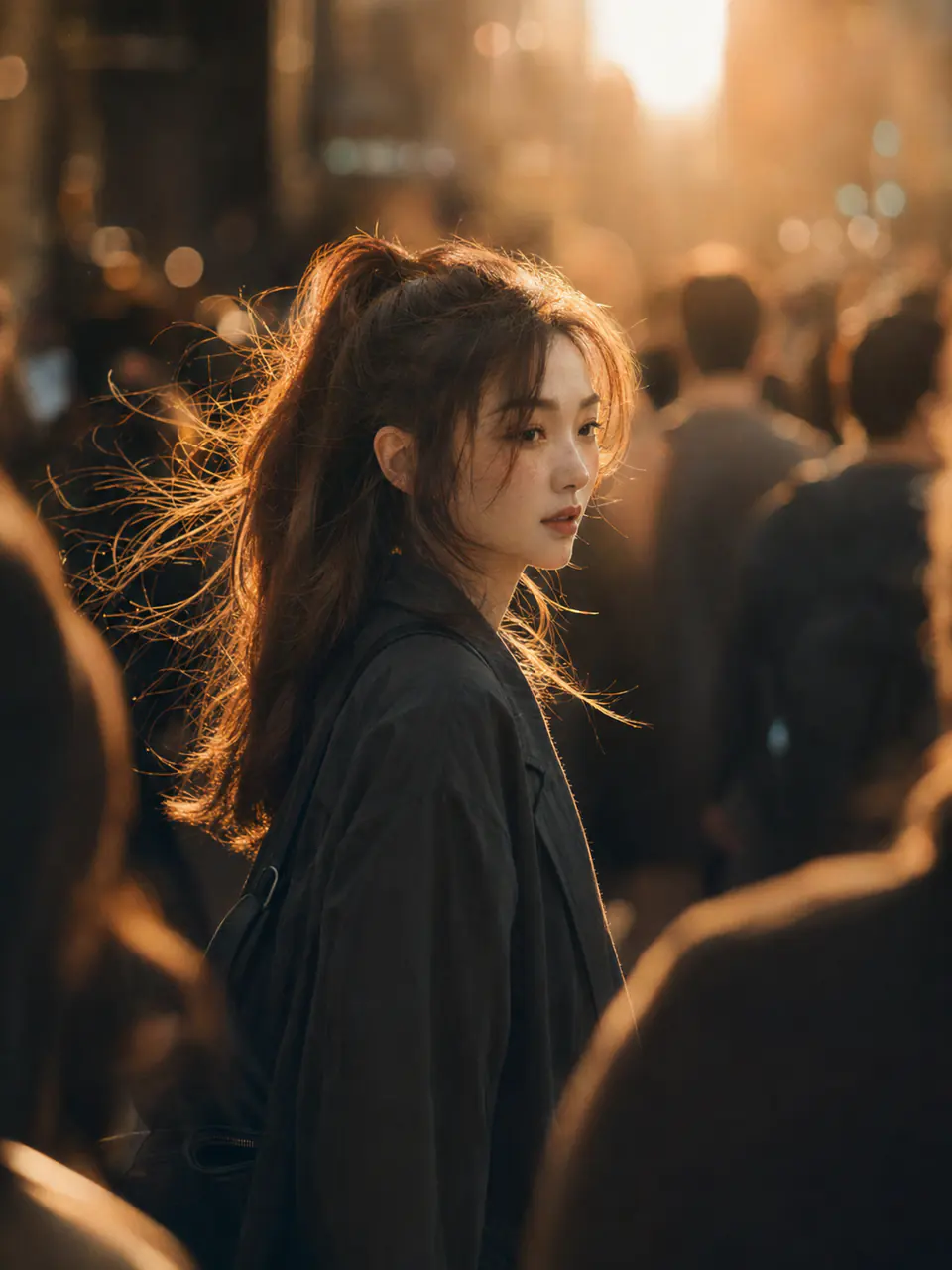
适合快速测试肖像氛围变化,同时不丢失主体身份的样张。
把这张肖像编辑成日落背景,自然暖色,保留主体身份,轻微长焦压缩,发丝边缘真实,不要多余人物。
Wan2.7 Image 适合快速概念图、参考图变体、分镜帧和实用商业草稿。
当你需要快速获得可讨论的图片方向、场景探索或参考图变体时使用。
最终交付需要更高质感、更强参考保真或高端产品材质时,优先 GPT Image 2 或 Nano Banana Pro。
适合活动方案或视频预演中的单帧画面。
创建一张小面包店黄昏街景分镜帧,橱窗暖光,能看到产品陈列,电影感但真实的街道细节,不要文字覆盖。
检查场景是否一眼读懂,并能转化为镜头方向。
先测试不同产品情境,再切换到更高质感模型。
创建一张生活方式图片:可重复使用水瓶夹在徒步背包上,清晨山路,自然织物纹理,比例真实,户外气氛实用。
检查产品比例、场景真实性和使用场景是否明确。
围绕源产品快速探索新环境。
基于参考物体创建温暖咖啡店桌面场景,保留物体颜色和轮廓,背景有柔和生活感,桌面保持干净商业化。
检查物体保留度,以及新背景是否帮助突出产品。
在最终定稿前快速探索多个旅行广告视觉节奏。
创建旅行活动四宫格视觉概念,整体暖色调一致,构图干净,每格都有纪念品式小物件,不要文字,不要 logo。
检查四个画面是否有关联,同时避免重复成同一张图。
快速改变肖像氛围,同时保持主体身份和边缘细节。
把这张肖像编辑成日落背景,自然暖色,保留主体身份,轻微长焦压缩,发丝边缘真实,不要多余人物。
检查主体身份、发丝边缘和新氛围是否自然。
如果你还没确定模型,先从图片编辑、图生图、换背景、去除物体、商品图、海报、电商图片组或 Logo 生成场景页进入,再根据任务选择合适的图片模型。
使用 Kynvio AI 图片编辑器,通过提示词编辑图片、换背景、精修商品图、优化人像并生成图生图变体。
查看场景指南使用 Kynvio AI 图生图生成器,基于参考图生成图片变体、商品重绘、风格变化和提示词图片编辑。
查看场景指南使用 Kynvio AI 去背景、抠图、清理头像背景,并通过提示词生成白底商品图。
查看场景指南使用 Kynvio AI 换背景,生成品牌场景、广告背景变体和更干净的电商图片。
查看场景指南使用 Kynvio AI 从照片中去除物体、清理商品图、移除干扰、补全背景并生成精修图生图编辑。
查看场景指南使用 Kynvio AI 产品图生成器制作电商商品主图、干净换背景、包装重构和商业产品视觉。
查看场景指南用 Kynvio AI 海报生成器制作营销活动、产品发布、活动视觉、社媒封面和参考图海报编辑。
查看场景指南使用 Kynvio AI 电商图片生成器,为平台上架、商品图库、详情页、广告和社媒电商制作统一风格的商业图片。
查看场景指南使用 Kynvio AI Logo 生成器制作 Logo 概念、品牌标识、电商店铺 Logo、创作者频道头像和 App 图标方向。
查看场景指南预估积分
生成前计算
实时估算使用 Kynvio 当前价格规则和默认参数。最终消耗会在工作区确认,确认前不会扣除积分。
速度档位: 快速
实际等待取决于队列和供应商可用性、所选分辨率、视频时长以及上传的参考素材。
这些限制来自 Kynvio 工作区使用的同一套公开模型元数据。最终生成页仍会在消耗积分前校验上传、套餐权限和供应商可用性。
模式
文生图, 图生图
比例
1:1, 16:9, 9:16, 4:3, 3:4, 3:2, 2:3
分辨率
1k, 2k
输出张数
最多 4 张
参考图
最多 9 张
选择 Wan2.7 Image 适合快速概念、分镜帧、参考图编辑和视觉变体。
它更偏草稿友好;最终交付素材需要更高质感时应切换高保真路线。
需要负面提示词控制用 Qwen Image 2.0;需要精确参考编辑用 GPT Image 2。
使用这个模型详情页了解能力特点、调整提示词方向,并把选中的 Kynvio 平台模型带入应用工作区。
文生图
Wan2.7 Image 适合从中文或英文提示词开始生成产品图、海报、社媒素材和概念视觉。
图生图
使用参考素材保持主体、构图或起始画面一致,再在 Kynvio 工作区继续确认上传和参数。
最多 9 张参考图
使用参考素材保持主体、构图或起始画面一致,再在 Kynvio 工作区继续确认上传和参数。
1K 到 2K 输出
根据草稿、社媒发布或最终交付需求选择 1K 到 2K 输出,避免在不同工具之间重新配置。
打开模型页面并输入中文或英文提示词,描述目标、背景和需要输出的结果。
检查模型、模式和参数设置,让工作区带入正确的创作方向。
进入 Kynvio AI 工作区确认设置,再执行真实生成或发送消息。
使用 Wan2.7 Image 生成烘焙店黄昏分镜,橱窗暖光,街景真实,不要文字覆盖。
创建水瓶挂在徒步背包上的户外生活图,清晨山路,自然织物质感。
基于参考物体创建温暖咖啡馆桌面变体,保留颜色和轮廓,背景柔和。
为旅行活动生成四格视觉概念,保持统一情绪、构图干净、适合提案展示。
把这张人像改成日落背景,保留人物身份,色彩温暖自然。
支持。使用图生图模式时,可以用参考图指导编辑或视觉方向。
快速草稿建议从 1K 开始;需要更丰富细节时可以选择 2K。
它更适合快速概念、分镜和参考图变体;如果要最终交付质感,建议切到 GPT Image 2 或 Nano Banana Pro。
写清主体、用途、构图、光线、材质、风格和不希望出现的元素。如果任务依赖现有产品、人物或风格,再进入工作区补充参考图。
重点检查主体是否准确、视觉层级是否清楚、是否符合品牌调性、有没有多余文字或细节错误,以及在目标裁切比例下是否还能成立。