
GPT Image 2technology
使用GPT-Image2和Pixverse重现8位游戏机屏幕
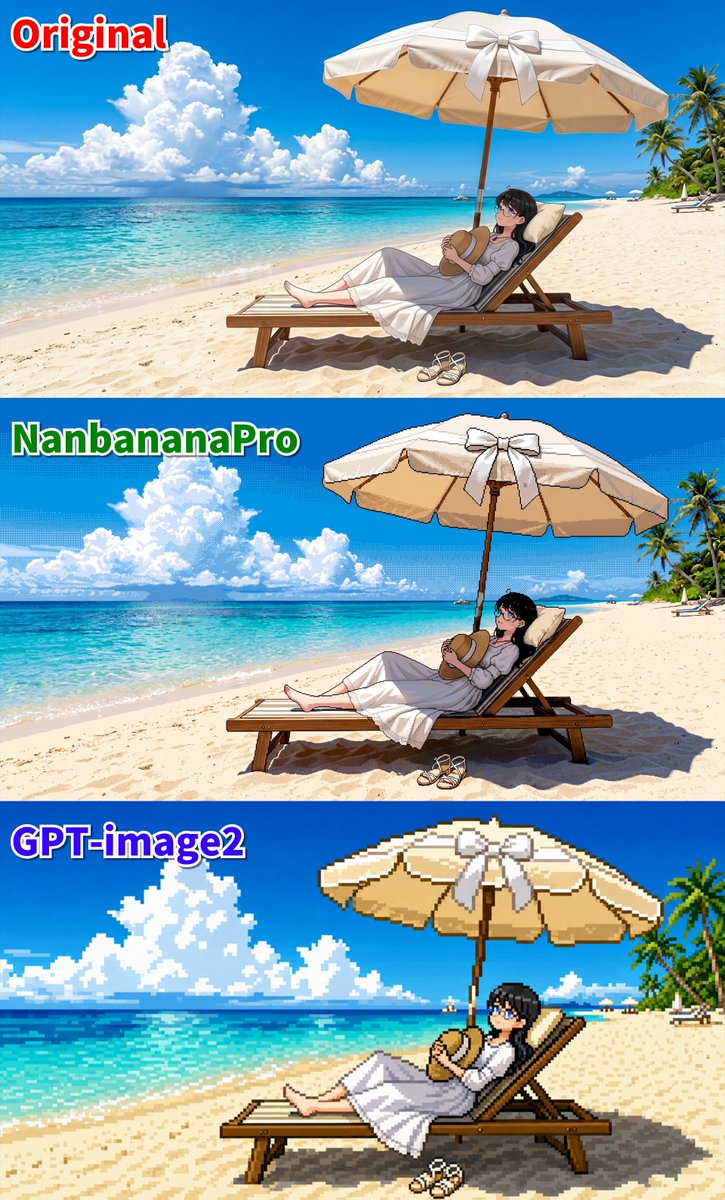
作者使用Pixverse的图像生成功能,基于原始图像,用相同的提示词在NanobananaPro和GPT-Image2上进行图生图,比较两者生成的8位游戏机屏幕效果。然后使用PixverseV6将GPT-Image2的图像转为视频。
提示词
最近,图像生成AI不断进化,许多以前难以实现的表达现在变得可能。但同时,不同模型各有擅长和不擅长的领域,了解这一点与否会影响输出图像的处理。因此,这次我使用Pixverse的图像生成功能来重现“8位游戏机屏幕”。基于原始图像,我使用相同的提示词在NanobananaPro和GPT-Image2上进行了图生图。结果如何?NanobananaPro的像素粗糙度接近超级任天堂,而GPT-Image2的像素粗糙度接近红白机。我认为GPT-Image2更接近8位游戏画面。仅此而已有点无趣,所以我将GPT-Image2的图像用PixverseV6生成了视频。原始图像信息量少,有些问题,但动作本身还不错。顺便一提,PixverseV6是一个易于使用的模型,可以从360p输出画质,还支持音频,所以当你想尝试一些动作但不需要使用Seedacne2.0那样的大动作时,推荐使用。
Kynvio Prompt Workflow
如何使用这个提示词
1
在图片工作台打开
把提示词带入 Kynvio AI,这一步不会自动生成图片。
2
调整细节
按需替换主体、场景、色彩、文字或构图。
3
检查并生成
确认提示词和参数后,再主动点击生成。
相关 GPT Image 2 提示词
GPT Image 2 提示词
关于这个提示词
打开这个提示词会消耗积分吗?
不会。按钮只会预填图片工作台,只有你主动发起生成后才会消耗积分。
可以先修改提示词吗?
可以。带入工作台的文本可以在生成前完全编辑。