
GPT Image 2tutorial
使用GPT Image 2和Seedance 2.0创建角色和场景的教程
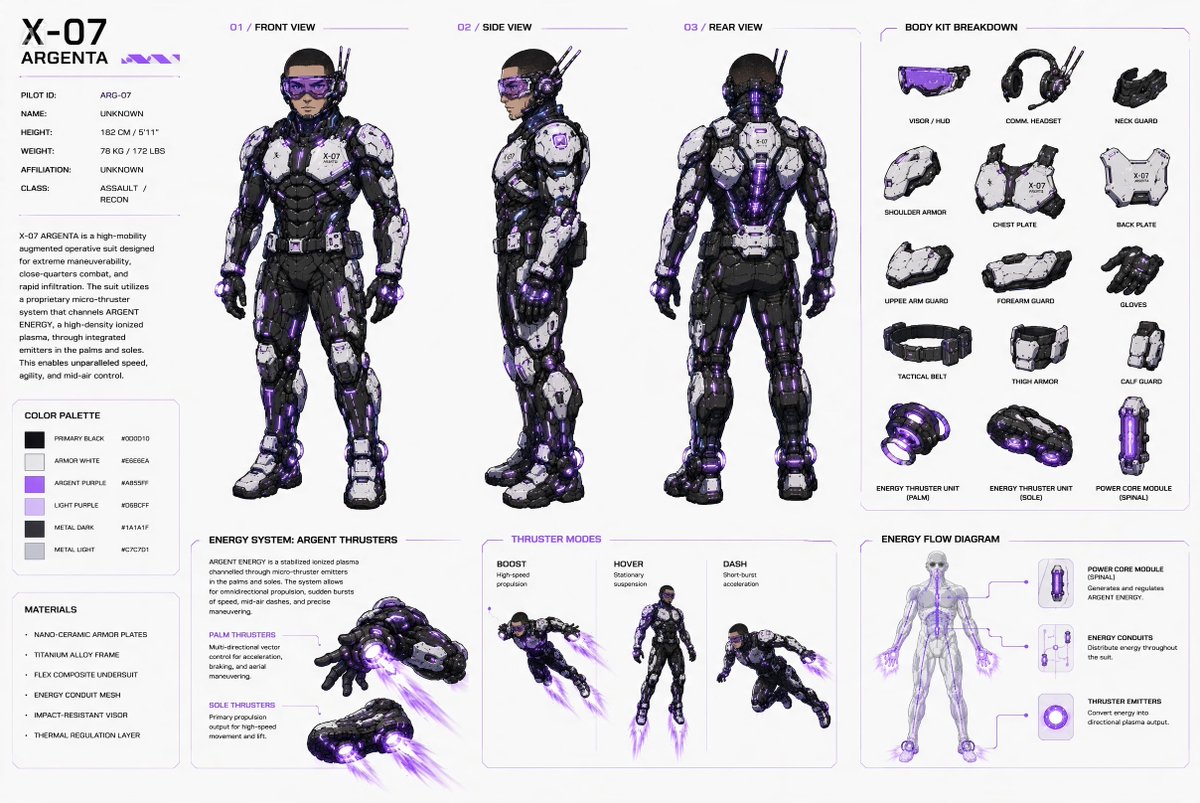
本教程介绍了如何使用GPT Image 2和Seedance 2.0创建角色和场景。步骤包括:1. 在免费ChatGPT中创建角色;2. 使用GPT Image 2制作角色表;3. 编写提示词,包括场景描述、角色动作和特效。
提示词
首先创建角色,可以使用免费的ChatGPT提示尝试。 2. 使用GPT Image 2模型制作角色表,内容包括角色细节(服装设计、使用的装备、能力等,可以根据需要添加)。 3. 制作提示词,可以先做笔记或使用谷歌翻译,如果仍然困惑于故事顺序,可以先按照我的方法(适合初学者和仍然困惑的人),写下想要使用的场景(详细描述,例如赛博朋克城市、许多飞行的科幻车辆、反重力道路、摩天大楼等),然后描述角色在该场景中的活动,添加SFX和VFX效果,可以询问适合角色的聊天机器人使用什么效果,完成后直接复制并请求使用Claude/GPT/Grok整理流程,最后进行翻译。
Kynvio Prompt Workflow
如何使用这个提示词
1
在图片工作台打开
把提示词带入 Kynvio AI,这一步不会自动生成图片。
2
调整细节
按需替换主体、场景、色彩、文字或构图。
3
检查并生成
确认提示词和参数后,再主动点击生成。
关于这个提示词
打开这个提示词会消耗积分吗?
不会。按钮只会预填图片工作台,只有你主动发起生成后才会消耗积分。
可以先修改提示词吗?
可以。带入工作台的文本可以在生成前完全编辑。