
GPT Image 2image-generation
焦点窗口肖像封面
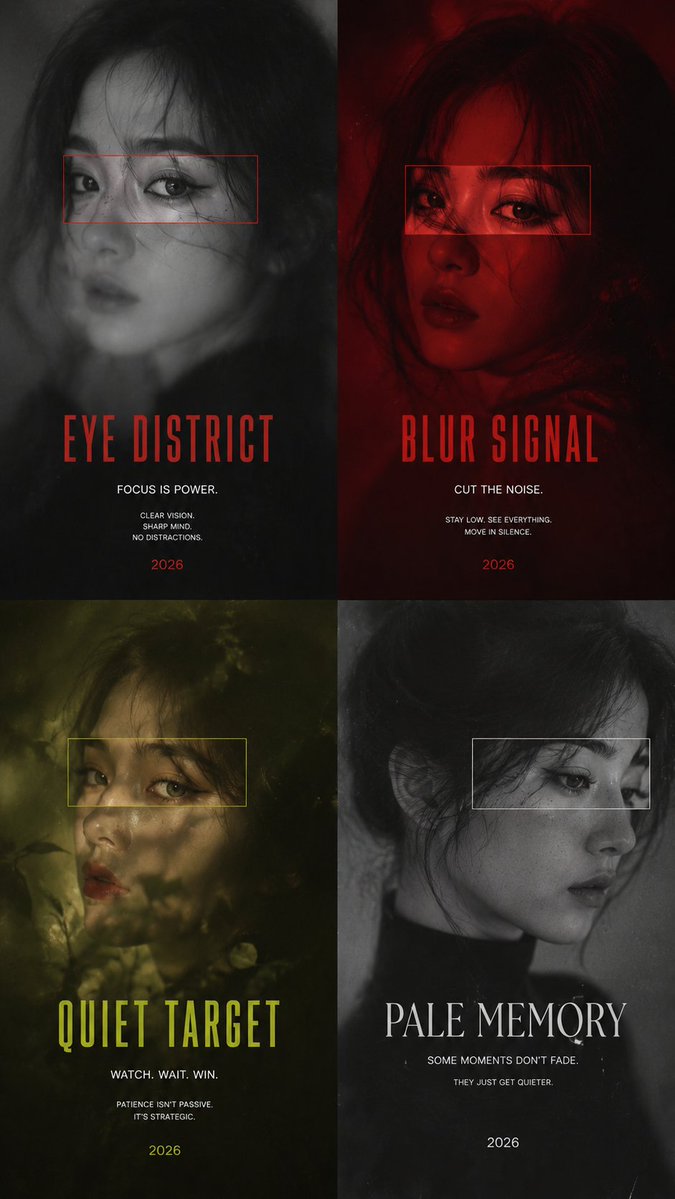
创建一个9:16的高端焦点窗口肖像封面,使用连续肖像,大部分模糊,窗口内面部片段清晰,支持多种风格方向。
提示词
在ChatGPT上使用GPT Image 2 提示: 创建一个9:16的高端焦点窗口肖像封面。 主题:[自定义标题] 主体:[主体描述] 调色板:[调色板] 焦点窗口:[焦点窗口样式] 辅助文字:[辅助文字] 年份:2026 使用一张连续的肖像作为基础图像。面部和身体的大部分应保持柔和模糊、颗粒感、雾化或运动柔化,而窗口内选定的面部片段则变得清晰且令人难忘。 焦点窗口必须显示同一对齐的肖像,而不是第二张脸。优先考虑眼睛、眉毛、颧骨、嘴唇或狭窄的半脸部分。 使用逼真的皮肤纹理、自然的发丝、富有表现力的眼睛、柔和的胶片颗粒、微妙的纸张纹理、精致的编辑排版和强烈的留白。文字保持稀疏:一个主标题、一个副标题、几个简短注释和2026。 4个方向: 1. 眼睛区域 — 黑白肖像,红色框架揭示眼睛 2. 模糊信号 — 深红色肖像,锐利凝视窗口 3. 安静目标 — 橄榄绿雾霾,黄绿色眼睛裁剪 4. 苍白记忆 — 灰度侧影,细白焦点窗口 整体氛围:电影感、时尚编辑、心理、精致、现代、杂志封面品质。
Kynvio Prompt Workflow
如何使用这个提示词
1
在图片工作台打开
把提示词带入 Kynvio AI,这一步不会自动生成图片。
2
调整细节
按需替换主体、场景、色彩、文字或构图。
3
检查并生成
确认提示词和参数后,再主动点击生成。
相关 GPT Image 2 提示词
GPT Image 2 提示词
关于这个提示词
打开这个提示词会消耗积分吗?
不会。按钮只会预填图片工作台,只有你主动发起生成后才会消耗积分。
可以先修改提示词吗?
可以。带入工作台的文本可以在生成前完全编辑。