
百科全书式教育信息图创建指南
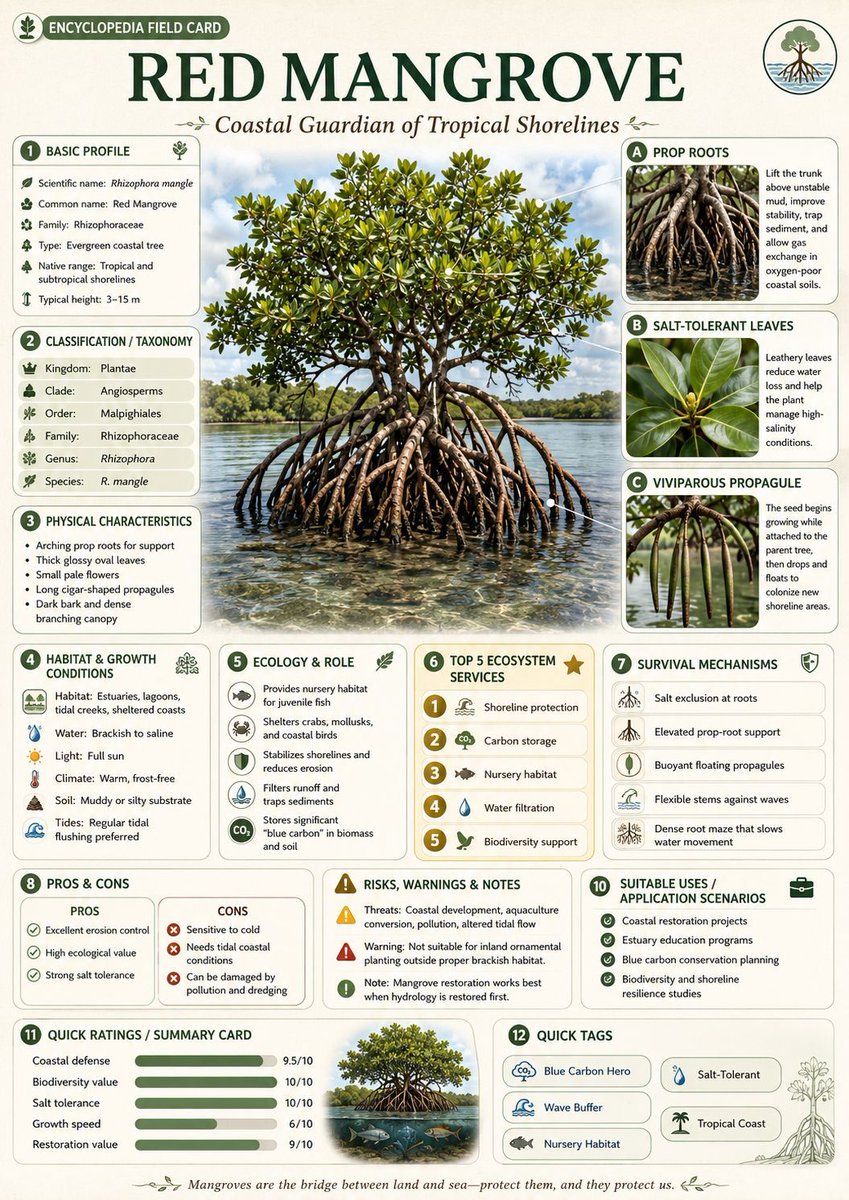
基于给定主题,使用 GPT Image 2 创建高质量垂直百科全书式教育信息图,结合收藏手册、现代百科、生活知识卡片和社交媒体信息图风格,强调知识整合与模块化设计。
提示词
使用 GPT Image 2 创建教育百科全书风格图像。 提示由 @oggii_0 提供:基于 { TOPIC },创建一张高质量的垂直“百科全书式教育信息图”。 这张图像不应看起来像普通海报或简单插图,而应像一本结构化的知识指南,结合: 收藏级参考手册的感觉 现代百科全书页面 生活知识卡片 以及高度可分享的社交媒体信息图 整体风格应类似于高级自然历史指南与现代编辑信息图设计的结合。 图像应包含: 一张精美且高度详细的主体图像 多个放大细节部分,突出重要特征 多个带圆角的模块化信息面板 清晰的标题层级和突出的关键标签 简洁但信息丰富的百科全书内容 视觉评分系统、快速摘要或“前5”模块 信息部分应自动适应主题。选择并组合相关类别,例如: 基本简介 分类/分类学 物理特征 行为/生态/习性 结构或形成机制 生长条件或使用方法 护理、维护或优化技巧 风险、警告和重要说明 适合的用户或应用场景 优缺点比较 快速评分标签或摘要卡片 视觉要求: 干净的浅色背景 柔和优雅的配色方案 柔和的阴影 精致的小图标 圆角信息框 有组织的编辑布局 高信息密度但不拥挤 舒适的阅读体验 最终结果应像一张真正可出版的百科全书知识卡片,专为阅读、收藏和作为系列的一部分而设计——而不是商业广告海报。 图像必须强调: “知识整合 + 模块化信息设计 + 手册/参考风格呈现。”
Kynvio Prompt Workflow
如何使用这个提示词
在图片工作台打开
把提示词带入 Kynvio AI,这一步不会自动生成图片。
调整细节
按需替换主体、场景、色彩、文字或构图。
检查并生成
确认提示词和参数后,再主动点击生成。
相关 GPT Image 2 提示词
GPT Image 2 提示词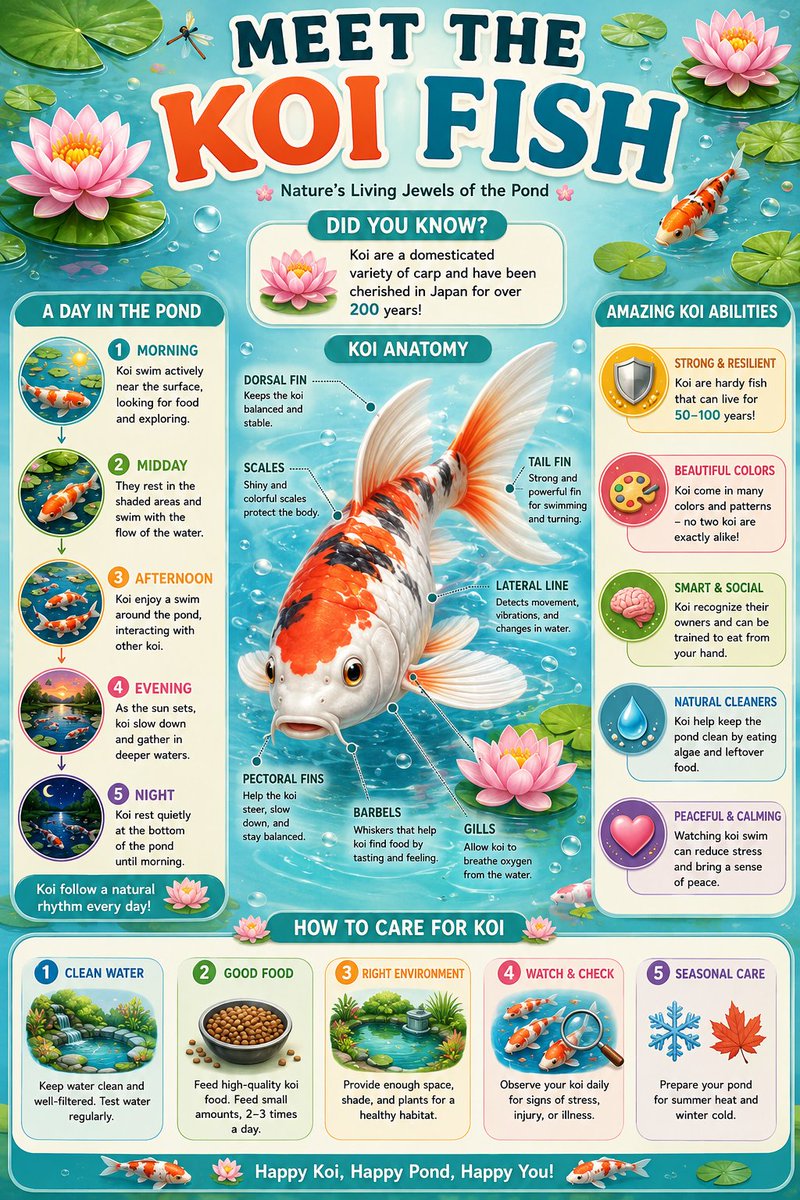
关于这个提示词
打开这个提示词会消耗积分吗?
不会。按钮只会预填图片工作台,只有你主动发起生成后才会消耗积分。
可以先修改提示词吗?
可以。带入工作台的文本可以在生成前完全编辑。