
GPT Image 2graphic-design
编辑拼贴海报
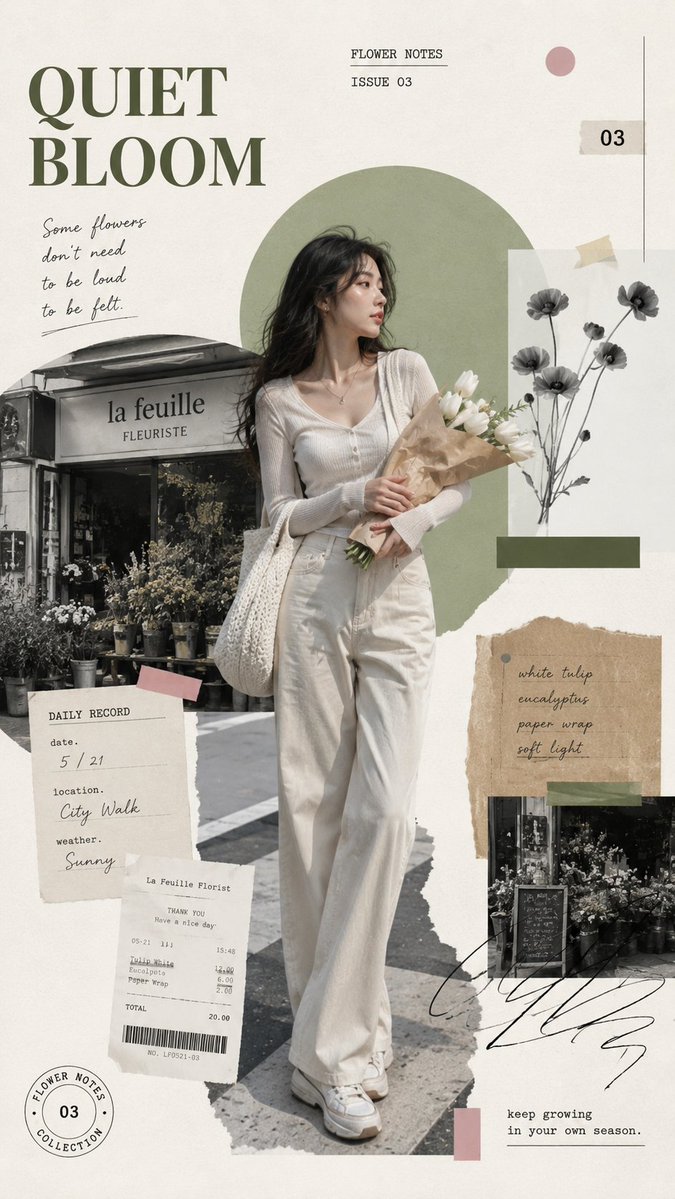
一个9:16垂直编辑拼贴海报,包含主题、系列标题、副标题、主要对象、设置、主色调、强调色和小文字元素。使用温暖的米白色纸张背景,逼真的全身主体,分层撕纸摄影和几何色块。
提示词
创建一个9:16垂直编辑拼贴海报。 主题:[主题] 系列标题:[标题] 副标题:[副标题] 主要对象:[人物/产品/场景] 设置:[城市街道/海岸/花店/咖啡馆/其他] 主色调:[颜色1] + [颜色2] 强调色:[强调色] 小文字元素:[时间/地点/期号/短句] 使用温暖的米白色纸张背景,留有大量留白。放置一个逼真的全身主体作为主要视觉锚点,占据海报高度的60-70%。主体应显得自然生动,具有逼真的皮肤、头发、服装纹理、身体比例,以及放松的日常动作,而非僵硬的时尚姿势。 通过分层撕纸摄影、灰度环境碎片、收据、票券、手写笔记、小标签、邮票、纸胶带和1-2个大胆的几何色块来构建构图。所有辅助元素应次于主体。 平衡使用大型编辑字体、小型打字机风格标签和一些手写线条。
Kynvio Prompt Workflow
如何使用这个提示词
1
在图片工作台打开
把提示词带入 Kynvio AI,这一步不会自动生成图片。
2
调整细节
按需替换主体、场景、色彩、文字或构图。
3
检查并生成
确认提示词和参数后,再主动点击生成。
相关 GPT Image 2 提示词
GPT Image 2 提示词
关于这个提示词
打开这个提示词会消耗积分吗?
不会。按钮只会预填图片工作台,只有你主动发起生成后才会消耗积分。
可以先修改提示词吗?
可以。带入工作台的文本可以在生成前完全编辑。