
AI领袖角色草图页:马斯克、奥特曼、扎克伯格、阿莫迪
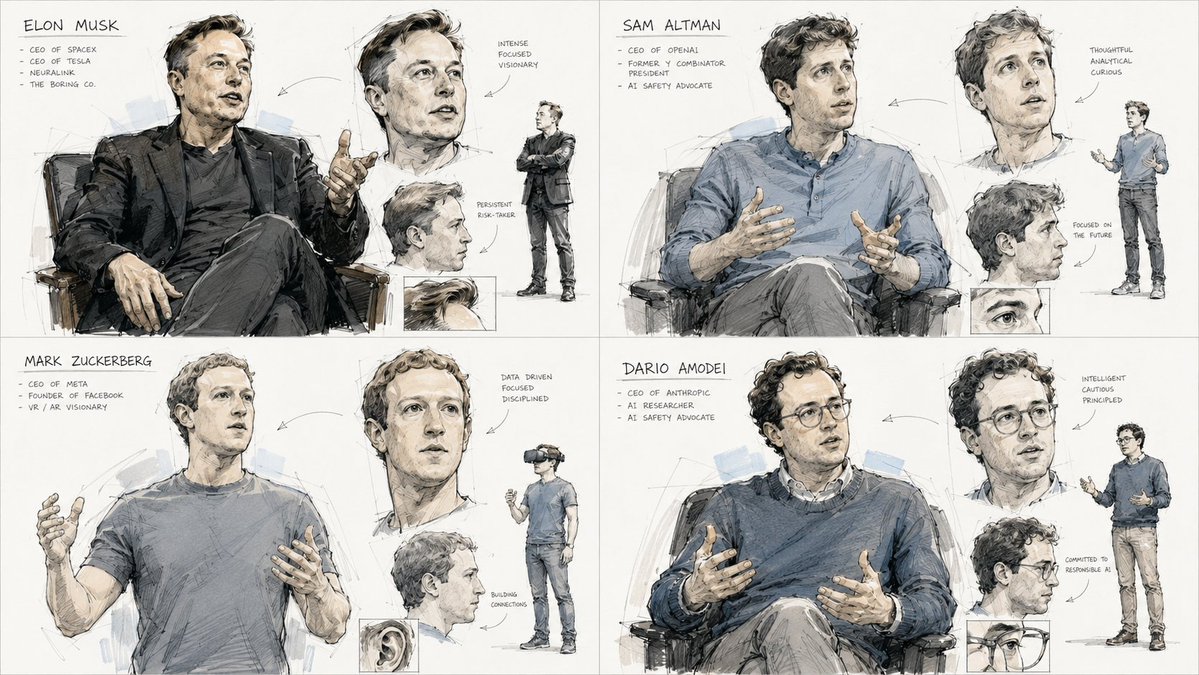
一个2x2网格的角色草图页,包含埃隆·马斯克、山姆·奥特曼、马克·扎克伯格和达里奥·阿莫迪的素描。每个面板包含主要手势、面部表情研究、阴影块和结构线,采用松散的概念艺术风格,铅笔和墨水数字插画。
提示词
{ "task": "2x2网格角色草图页,每个主题一个面板", "aspect_ratio": "16:9", "medium": "松散的概念艺术草图,铅笔和墨水,数字插画", "subjects": [ "埃隆·马斯克", "山姆·奥特曼", "马克·扎克伯格", "达里奥·阿莫迪" ], "panel_layout": { "grid": "2x2", "rule": "每个象限一个角色,所有四个面板应用相同的视觉系统以保持一致性" }, "sketch_system": { "primary_gesture": { "description": "主体的全身或焦点裁剪手势画,粗糙自信的轮廓线", "placement": "面板的中心,动态裁剪", "line_weight": "轮廓边缘最粗的线宽" }, "secondary_studies": { "description": "特写面部表情研究,替代姿势片段,配饰或头发的细节裁剪", "placement": "散布在中心周围,通过模糊的手势箭头连接" }, "shadow_blocking": { "description": "带有柔和边缘的平面赛璐珞阴影块", "placement": "层叠在线稿下方,仅在形式的遮挡侧" }, "construction_lines": { "description": "剩余的引导线,透视标记,圆形关节标记,可见的橡皮擦痕迹", "placement": "薄的低不透明度线条,位于最终墨水层下方" } }, "palette": ["暖米色", "奶油色", "炭灰色", "冷灰色", "柔蓝色", "柔和肤色"], "background": "白色工作室背景", "output": "单个图像,四个草图页面板的2x2网格,每个面板一位著名科学家" }
Kynvio Prompt Workflow
如何使用这个提示词
在图片工作台打开
把提示词带入 Kynvio AI,这一步不会自动生成图片。
调整细节
按需替换主体、场景、色彩、文字或构图。
检查并生成
确认提示词和参数后,再主动点击生成。
相关 GPT Image 2 提示词
GPT Image 2 提示词
关于这个提示词
打开这个提示词会消耗积分吗?
不会。按钮只会预填图片工作台,只有你主动发起生成后才会消耗积分。
可以先修改提示词吗?
可以。带入工作台的文本可以在生成前完全编辑。